Espero que você goste dos exemplos de codificação em linguagem assembly usados nesta página. Se você tiver alguma dúvida sobre eles, utilize este formulário on-line para me enviar um e-mail somente em inglês. ( Abre uma nova janela. )
Um guia para o DEBUG
(Página Dois)
Tutorial do DEBUG
Copyright©2005,2009 para Daniel B. Sedory
Esta página pode ser copiada gratuitamente apenas para uso pessoal !
( Não pode ser usada para qualquer outro propósito, a menos que você tenha
primeiro contatado (somente em inglês) e tenha recebido permissão de Daniel B. Sedory ! )
Sítio traduzido para a língua portuguesa por
Augusto Manzano com autorização expressa do autor
(vide fim desta página).
Acesse aqui a versão original em inglês.
Para obter auxílio dos comandos (e a maioria dos parâmetros) disponíveis dentro do DEBUG basta inserir um ponto de interrogação (?) na linha de prompt do DEBUG quando estiver em uso o sistema operacional DOS 5.0 ou superior. ( Obs: Os comandos de memória expandida raramente são usados e não serão discutidos.)
-?
assemble    A [endereço]
compare     C intervalo de endereços
dump        D [intervalo]
enter       E endereço [lista]
fill        F lista de intervalos
go          G [=endereço] [endereços]
hex         H valor1 valor2   (Consulte isto, antes dos demais comandos)
input       I porta
load        L [endereço] [unidade] [primeiro setor] [número]
move        M intervalo de endereços
name        N [caminho] [lista de argumentos]
output      O byte da porta
proceed     P [=endereço] [número]
quit        Q . . . . . . . . . (Consulte este comando primeiro!)
register    R [registrador]
search      S lista de intervalos
trace/step  T [=endereço] [valor]
unassemble  U [intervalo]
write       W [endereço] [unidade] [primeiro setor] [número]
C o m o u s a r o s
C O M A N D O S
OBS: Os parâmetros listados entre colchetes ( [ ] ) são opcionais. Os parâmetros opcionais normalmente indicam que existe várias maneiras diferentes de usar um comando. Eu listei os significados de todos os parâmetros aqui para você:
endereço - Local da memória indicado em hexadecimal. Você pode usar um valor de Offset (Deslocamento) simples (nesse caso, o segmento de código CS será assumido automaticamente) ou pode inserir o endereço do segmento de forma completa: utilizando números hexadecimais como indicação do local de deslocamento ou substituindo o nome de um registrador de segmento por um número. Não são necessários inserir zeros iniciais: assim, 1F, é o mesmo que indicar 'CS: 001F' (a indicação CS significa determinar o que se deseja que ocorra no registrador CS no momento de sua definição). Exemplos:
100 DS:12 SS:0 198A:1234
Para mais detalhes, consulte: notação Segment:Offset (Segmento:Deslocamento).
intervalo - Dois endereços hexadecimais separados por um espaço que definem um segmento completo. Pode ser usado pares de deslocamento ou apenas um deslocamento (nesse caso, o segmento é assumido como segmento de código CS). OBS: Alguns comandos, como Compare (C) podem exigir que o segundo endereço seja fornecido como deslocamento.
lista - Uma sequência de bytes hexadecimais separados por espaço ou dados do tipo ASCII incluídos em cadeias definidas com aspas simples ou aspas inglesas. Você pode listar qualquer número de bytes em uma única linha com qualquer quantidade de definições antes de pressionar a tecla Enter. Um byte único, como 00, é usado com maior frequência com o comando FILL (f) enquanto um comando ENTER (e) provavelmente terá uma sequência de varios bytes hexadecimais ou caracteres ASCII em uma linha. Por exemplo:
    e 100 31 C0 B4 09 BA 50 02 CD 21 B8 4C 00 CD 21

    e 250 'This is an ASCII data string.$'
número - Lembre-se que todos os valores numéricos utilizados em qualquer comando DEBUG são entendidos como hexadecimais. Isso inclui o número de setores nos comandos LOAD ou WRITE e até mesmo o número de instruções que você deseja que DEBUG passe nos comandos TRACE ou PROCEED. Os valores usados são sempre do tipo HEX quando se usa o DEBUG.
OBS: Nos Exemplos a seguir os comandos inseridos por um usuário são mostrados em negrito e os dados exibidos em resposta pelo DEBUG estão grafados com tipo de fonte normal. O programa DEBUG do MS-DOS 5.0 ou superior (sendo isto válido para a versão DEBUG existente no Windows™ XP) exibirá a mensagem de ajuda após acionar enter quando executado debug /? no prompt do DOS:
C:\WINDOWS>debug /?
Runs Debug, a program testing and editing tool.

DEBUG [[drive:][path]filename [testfile-parameters]]

  [drive:][path]filename  Specifies the file you want to test.
  testfile-parameters     Specifies command-line information required by
                          the file you want to test.
Quit: Q
Encerra imediatamente o programa Debug. Nenhuma pergunta é feita no encerramento. Deve ser o primeiro comando a ser lembrado juntamente com o comando de ajuda "?".
Volta para TOC
Hex: H valor1 valor2
Uma calculadora hexadecimal simples que apenas adiciona e subtraí valores. Nunca se esqueça de que todos os números dentro do DEBUG são valores expressos na forma hexadecimal. Informe dois valores hexadecimais (com no máximo quatro dígitos de tamanho cada valor) e o DEBUG mostra primeiro o resultado da SOMA e em seguida o resultado da DIFERENÇA dos valores informados. Exemplos:
   -h aaa 531    -h fff 3      -h dbf ace
   0FDB  0579    1002  0FFC    188D  02F1
   -             -             -
O resultado da diferença sempre será o valor do segundo termo subtraído do primeiro termo: AAA - 531 = 579.
A aritmética de Complemento de Dois é usada nesta calculadora na representação de resultados de valores negativos com limitação operacional de cálculo para valores no intervalo máximo de 7FFFh (+32.767) positivo e mínimo de 8000h (-32.768) negativo. Os valores positivos são representados pelos mesmos dígitos usados para rerpresentar os valores entre 0000h e 7FFFh. O valor negativo 7FFFh é representado pelos dígitos hexadecimais 8001 e o valor negativo 1h (-1) é representado pelos dígitos hexadecimais FFFF. Assim, a saída no DEBUG após entrar "h 4 fffc" será zero e 8, uma vez que FFFC representa um valor negativo 4h (-4) e 4 - (-4) = 8. Exemplo:
   -h 4 fffc    -h 100 123    -h 7fff 8000
   0000 0008    0223  FFDD    FFFF FFFF
   -            -             -
Observe a diferença entre 100h e 123h. O que representa FFDD? Para determinar o valor de um número baseado em complemento de dois é necessário primeiro inverter cada bit (ou encontrar seu inverso lógico). Neste caso, 0022 e então adiciona-se 1 e ter-se-á um valor negativo 23h. Tanto a soma como a diferença de 7FFFh e 8000h podem ser um valor negativo (ou valor positivo FFFF) que podem ser usados para representar: 7FFFh como positivo (ou negativo 8000h quando = -1). No entanto, é mais prático pensar que os montantes não têm nada a ver com a notação de complemento de dois. Assim, 7FFFh + 8000h = FFFFh (32,767 + 32,768 = 65,535). Esse mesmo valor poderá ser válido para o resultado da diferença se o segundo valor for menor que o primeiro valor. No entanto, qualquer diferença que produza um valor negativo deve ser representada com a notação de complemento de dois.
Volta para TOC
   Dump:  D  [intervalo]
          D  [endereço]  [comprimento]
Exibe o conteúdo de um bloco de memória. Os locais de memória na imediação do segmento C000 (mesmo para Windows 2000/XP) devem exibir informações sobre o tipo de placa de vídeo instalada no PC. O primeiro exemplo a seguir mostra o que uma placa de vídeo Matrox no nosso sistema exibiu.
Exemplos:
-d c000:0010
C000:0010 24 12 FF FF 00 00 00 00-60 00 00 00 00 20 49 42  $.......`.... IB
C000:0020 4D 20 43 4F 4D 50 41 54-49 42 4C 45 20 4D 41 54  M COMPATIBLE MAT
C000:0030 52 4F 58 2F 4D 47 41 2D-47 31 30 30 20 56 47 41  ROX/MGA-G100 VGA
C000:0040 2F 56 42 45 20 42 49 4F-53 20 28 56 31 2E 32 20  /VBE BIOS (V1.2
C000:0050 29 00 87 DB 87 DB 87 DB-87 DB 87 DB 87 DB 87 DB  )...............
C000:0060 50 43 49 52 2B 10 01 10-00 00 18 00 00 00 00 03  PCIR+...........
C000:0070 40 00 12 10 00 80 00 00-38 37 34 2D 32 00 FF FF  @.......874-2...
C000:0080 E8 26 56 8B D8 E8 C6 56-74 22 8C C8 3D 00 C0 74  .&V....Vt"..=..t
-
-d 100 130
xxxx:0100 EB 24 0D 0A 54 68 69 73-20 69 73 20 6D 79 20 66  .$..This is my f
xxxx:0110 69 72 73 74 20 44 45 42-55 47 20 70 72 6F 67 72  irst DEBUG progr
xxxx:0120 61 6D 21 0D 0A 24 B4 09-BA 02 01 CD 21 B4 00 CD  am!..$......!...
xxxx:0130 21                                               !
-
O segundo exemplo acima é o que você verá após inserir o código sob o comando Assemble. Poderia ter sido utilizado como facilidade a opção de comprimento com o comando 'd 100 l31' (que é um 'L' a frente de "31") para produzir os mesmos resultados acima. O exemplo a seguir mostra a sequência de exibição terminada em "$" que tem um comprimento de bytes de 24h bytes (os valores numéricos operacionalizados no DEBUG são sempre hexadecimais). Então é 36 em decimal:
-d 102 l24
xxxx:0100       0D 0A 54 68 69 73-20 69 73 20 6D 79 20 66    ..This is my f
xxxx:0110 69 72 73 74 20 44 45 42-55 47 20 70 72 6F 67 72  irst DEBUG progr
xxxx:0120 61 6D 21 0D 0A 24                                am!..$
-

Volta para TOC
Search: S lista de intervalos
Pesquisas dentro de um intervalo de endereços para um ou mais valores de bytes definidos em uma lista. A lista pode ser composta por números ou cadeias de caracteres definidas entre aspas simples ou aspas inglesas. [ OBS: Nos exemplos abaixo poderá ocorrer que na apresentação de seus dados os pontos apresentados serem diferentes dos aqui indicados. ]
Exemplos:
-s fe00:0 ffff "BIOS"
FE00:0021
FE00:006F

-d fe00:0
FE00:0000 41 77 61 72 64 20 53 6F-66 74 77 61 72 65 49 42  Award SoftwareIB
FE00:0010 4D 20 43 4F 4D 50 41 54-49 42 4C 45 20 34 38 36  M COMPATIBLE 486
FE00:0020 20 42 49 4F 53 20 43 4F-50 59 52 49 47 48 54 20   BIOS COPYRIGHT
FE00:0030 41 77 61 72 64 20 53 6F-66 74 77 61 72 65 20 49  Award Software I
FE00:0040 6E 63 2E 6F 66 74 77 61-72 65 20 49 6E 63 2E 20  nc.oftware Inc.
FE00:0050 41 77 03 0C 04 01 01 6F-66 74 77 E9 12 14 20 43  Aw.....oftw... C
FE00:0060 1B 41 77 61 72 64 20 4D-6F 64 75 6C 61 72 20 42  .Award Modular B
FE00:0070 49 4F 53 20 76 34 2E 35-31 50 47 00 DB 32 EC 33  IOS v4.51PG..2.3

-s 0:0 dff 'A20'
0000:0C42

-d 0:c40
0000:0C40 0D 0A 41 32 30 20 68 61-72 64 77 61 72 65 20 65  ..A20 hardware e
0000:0C50 72 72 6F 72 2E 20 20 43-6F 6E 74 61 63 74 20 74  rror.  Contact t
0000:0C60 65 63 68 6E 69 63 61 6C-20 73 75 70 70 6F 72 74  echnical support
0000:0C70 20 74 6F 20 69 64 65 6E-74 69 66 79 20 74 68 65   to identify the
0000:0C80 20 70 72 6F 62 6C 65 6D-2E 0D 0A 24 1A 00 BA F6   problem...$....

-s 0:0 dff 43 4f 4d
0000:0774
0000:07C2
0000:07D4
0000:07E6

-d 0:770
0000:0770 7A 02 A6 02 43 4F 4D 31-20 20 20 20 8E 00 70 00  z...COM1    ..p.
0000:0780 C0 A0 7A 02 91 02 4C 50-54 31 20 20 20 20 A0 00  ..z...LPT1    ..
0000:0790 70 00 C0 A0 7A 02 98 02-4C 50 54 32 20 20 20 20  p...z...LPT2
0000:07A0 2D 01 70 00 C0 A0 7A 02-9F 02 4C 50 54 33 20 20  -.p...z...LPT3
0000:07B0 20 20 11 EA 27 27 3F FD-CA 00 70 00 00 80 7A 02    ..''?...p...z.
0000:07C0 AC 02 43 4F 4D 32 20 20-20 20 DC 00 70 00 00 80  ..COM2    ..p...
0000:07D0 7A 02 B2 02 43 4F 4D 33-20 20 20 20 00 00 6B 03  z...COM3    ..k.
0000:07E0 00 80 7A 02 B8 02 43 4F-4D 34 20 20 20 20 E8 D2  ..z...COM4    ..


Volta para TOC
Compare: C intervalo de endereços
Compara dois blocos de memória. Se não houver diferenças, então o DEBUG simplesmente exibe outro prompt (-). Aqui está um exemplo do que acontece quando há diferenças:
     -c 140 148 340
     127D:0143  30  6D  127D:0343
     127D:0146  10  63  127D:0346
     127D:0148  49  30  127D:0348
Os bytes nos locais 140 a 148 estão sendo comparados aos bytes do local de 340 ( até implicitamente 348, ). Os bytes são exibidos lado a lado para aqueles que são diferentes (com seus locais exatos, incluindo o segmento em ambos os lados).
Volta para TOC
Fill: F lista de intervalos
Este comando também pode ser usado para limpar a todo um segmento de memória, além de preencher áreas menores com uma sequência de caracteres de repetição contínua ou um byte único. Exemplos:
-f 100 12f 'BUFFER'
-d 100 12f
xxxx:0100  42 55 46 46 45 52 42 55-46 46 45 52 42 55 46 46 BUFFERBUFFERBUFF
xxxx:0110  45 52 42 55 46 46 45 52-42 55 46 46 45 52 42 55 ERBUFFERBUFFERBU
xxxx:0120  46 46 45 52 42 55 46 46-45 52 42 55 46 46 45 52 FFERBUFFERBUFFER

-f 100 ffff 0
Este exemplo preenche quase todo o segmento atribuído com zero bytes (o que também pode ser considerado como o encerramento do segmento). Você deve usar este comando sempre que quiser ter certeza de que os bytes que você olha no segmento do DEBUG são os que você inseriu ou carregou ou os bytes DEBUG que foram alterados. Se não quiser a existência de bytes da memória e necessita examinar um arquivo em disco em um segmento 'limpo', primeiro você deve iniciar o DEBUG sem qualquer nome de arquivo, depois limpar o segmento usando o comando: f 100 ffff 0 e então na sequência carregar o arquivo usando os comandos Name (n) e Load (L) nessa ordem.
OBS: Preencher (limpar) quaisquer bytes na área de 00h até FFh do segmento em uso pode às vezes levar a problemas, especialmente quando está em uso arquivos I/O. O DEBUG armazena dados para seu próprio uso nesse endereço, assim, recomendamos que você nunca substitua bytes nessa área. A menos que você tenha um forte motivo para fazê-lo.
Exemplo: um aluno de linguagem Assembly foi informado para inserir uma sequência de comandos no DEBUG, sendo o último comando JMP 0. Foi orientado que em seguida executasse o comando Trace (T) para depois executar a instrução INT 20. Na maioria das vezes isso é verdade. O DEBUG sempre define os dois primeiros bytes de seu segmento de trabalho para "CD 20" apenas para este propósito. Vamos testar isso: primeiro abra uma nova instância do DEBUG e, em seguida, insira os seguintes comandos:
-f 100 ffff 0    [Limpando o segmento com zeros de 100 até FFFF]
-e 100 e9 fd fe  [Inserido 'JMP 0' no local 100]
-u 100 102       [Verificando a entrada correta]
xxxx:0100 E9FDFE        JMP     0000
-r
AX=0000  BX=0000  CX=0000  DX=0000  SP=FFEE  BP=0000  SI=0000  DI=0000
DS=xxxx  ES=xxxx  SS=xxxx  CS=xxxx  IP=0100   NV UP EI PL NZ NA PO NC
xxxx:0100 E9FDFE        JMP     0000
-u 0 1
xxxx:0000 CD20          INT     20
Caso não veja "INT 20" após entrar "u 0 1", então reinicie o DEBUG e tente novamente.
-t  [O comando "T"(Trace)]

AX=0000  BX=0000  CX=0000  DX=0000  SP=FFEE  BP=0000  SI=0000  DI=0000
DS=xxxx  ES=xxxx  SS=xxxx  CS=xxxx  IP=0000   NV UP EI PL NZ NA PO NC
xxxx:0000 CD20          INT     20
-p  [Certifique-se em usar o comando "P"(Proceed) para Interrupções.]

Program terminated normally
-q  [Quit]
Bom, isso nunca funcionou para o estudante. Por quê? Porque o professor havia dito erroneamente para limpar com Fill o segmento inteiro com zero bytes (f 0 ffff 0). Em essência, o professor disse para excluir a própria instrução que ele queria que os alunos executassem.
Volta para TOC
Enter: E endereço [lista]
Usado para inserir dados ou instruções (como código da máquina) diretamente nas localizações de memória.
Exemplo. Primeiro, mudaremos um único byte no local CS:FFCB que antes era D2 :
-e ffcb d2
O próximo exemplo mostra que as definições de aspas simples (') ou aspas inglesas (") são aceitáveis para a entrada de dados no formato ASCII. Ao permitir que ambos as formas de definição de cadeias possam ser definidas para inclusão de qualquer tipo de marcação para os dados:
   -e 200 'An "ASCII-Z string" is always followed by '
   -e 22a "a zero-byte ('00h')." 0
Mas, para inserir mais do que uma linha de dados ASCII, o comando A (Assemble) é mais prático, pois calcula automaticamente o próximo deslocamento. (Veja esse comando para os despejos de memória desses bytes.) Agora, vejamos uma sequência de 11 octetos hexadecimais que você pode inserir na memória nos locais CS: 0100 da seguinte forma:
-e 100 B4 09 BA 0B 01 CD 21 B4 00 CD 21
Este é realmente o código de máquina para um programa que exibirá os caracteres ASCII encontrados a partir da localização CS: 010B até encontrar o valor de byte 24h (um sinal de $). Se você quiser executar este programa, recomendamos que entre o valor 24h na posição de deslocamento 7EAh do segmento para que o programa termine:
   -e 7ea 24
   -g =100
Você verá a indicação da mensagem: "Program terminated normally" no monitor de vídeo (ecrã). Por que escolhemos 7EAh? Como muitas telas do DOS estão configuradas para exibir apenas 25 linhas de caracteres com 80 (50h) posições de texto, esse valor é o que permite a você visualizar o número máximo de caracteres de uma única vez na tela entre as linhas de terminação do prompt ("-") após executar o comando "Go,".
Aqui há algo um pouco mais interessante para você observar: é essencialmente o mesmo programa, mas os dados incluem todos os valores de bytes de 00h até FFh, exceto para 24h que foi colocado no final da última linha. O símbolo do prompt DEBUG, - , foi propositalmente excluído das linhas abaixo para que você possa copiar e colar todo o bloco em uma janela DEBUG no prompt do CMD do Windows:
e 100 B4 09 BA 0B 01 CD 21 B4 00 CD 21 0D 0A 0D 0A 00 01 02
e 112 03 04 05 06 07 08 09 20 0B 0C 20 0E 0F 10 11 12 13 14
e 124 15 16 17 18 19 1A 1B 1C 1D 1E 1F 20 21 22 23 20 25 26
e 136 27 28 29 2A 2B 2C 2D 2E 2F 30 31 32 33 34 35 36 37 38
e 148 39 3A 3B 3C 3D 3E 3F 0D 0A 0D 0A 40 41 42 43 44 45 46
e 15a 47 48 49 4A 4B 4C 4D 4E 4F 50 51 52 53 54 55 56 57 58
e 16c 59 5A 5B 5C 5D 5E 5F 60 61 62 63 64 65 66 67 68 69 6A
e 17e 6B 6C 6D 6E 6F 70 71 72 73 74 75 76 77 78 79 7A 7B 7C
e 190 7D 7E 7F 0D 0A 0D 0A 80 81 82 83 84 85 86 87 88 89 8A
e 1a2 8B 8C 8D 8E 8F 90 91 92 93 94 95 96 97 98 99 9A 9B 9C
e 1b4 9D 9E 9F a0 a1 a2 a3 a4 a5 a6 a7 a8 a9 aA aB aC aD aE
e 1c6 aF b0 b1 b2 b3 b4 b5 b6 b7 b8 b9 bA bB bC bD bE bF 0D
e 1d8 0A 0D 0A c0 c1 c2 c3 c4 c5 c6 c7 c8 c9 cA cB cC cD cE
e 1ea cF d0 d1 d2 d3 d4 d5 d6 d7 d8 d9 dA dB dC dD dE dF e0
e 1fc e1 e2 e3 e4 e5 e6 e7 e8 e9 eA eB eC eD eE eF f0 f1 f2
e 20e f3 f4 f5 f6 f7 f8 f9 fA fB fC fD fE fF 0D 0A 0D 0A 24
Os bytes 0Dh e 0Ah produzem um retorno de carro (tecla Enter) e mudança de linha na tela, então substituímos na lista acima por 20h, um byte do tipo SPACE. O byte 24h foi movido para o final do programa com mais 20h ocupando seu lugar. Os bytes mostrados acima em azul (0D 0A 0D 0A) formam as linhas em branco no início da saída e após cada 64 bytes para uma exibição formatada mais agradável.
Portanto, quando o programa é executado, devemos ver quatro linhas separadas de 64 caracteres cada (alguns desses espaços em branco como mencionado acima),correto? Bem, vamos descobrir. Comece o DEBUG em uma janela do DOS-Window, copie e cole as linhas acima no seu símbolo de prompt e então digite o comando:
g =100 ( 'g' seguido de um espaço em branco, então definido com '=100')
Isso será executado imediatamente (veja o comando Go) do programa exibindo as linhas de saída conforme: "Program terminated normally" [ Não saia do DEBUG, deixe a janela aberta. Vou mostrar como "corrigir" este código e salvar os resultados como um pequeno programa do console ].
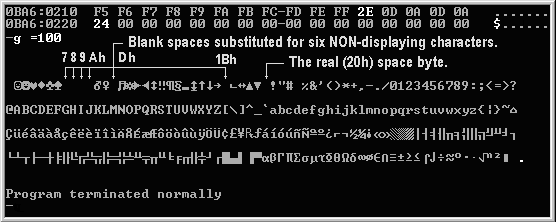
Você ficou surpreso ao encontrar mais de quatro espaços na primeira linha, começando pelo primeiro byte? E o fato de parecemos ter caracteres desaparecidos no final dessa linha? Explicarei brevemente por que os caracteres apareceram dessa maneira na tela, mas, para criar programas próprios, você precisará estudar sobre caracteres de controle, interrupções e os efeitos que as diferentes funções de BIOS e DOS video têm sobre o modo ASCII. Aqui está o que aconteceu:
Primeiro, o byte zero também é exibido como um espaço em branco. O byte 07 pode gerar um beep ou ding como sinal sonoro (mas não exibe nada tela), o byte 08 executa um BACKSPACE (apagando um caractere de 06 bytes) e o byte 09 que é um TAB -- pode pular até oito colunas para a direita antes de chegar ao próximo 'Tab Stop.' Mas uma vez que é iniciado na coluna sete, ele apenas move uma coluna para a direita onde o programa coloca um espaço que foi substituído por 0Ah. Finalmente, por algum motivo, ao usar a função 09 com a interrupção INT 21h ("Que exibe uma sequência de caracteres até que seja encontrado o caractere de finalização de cadeia '$' "), o caractere ESC (1Bh; 27 decimal) não exibe ou faz nada. Então, depois de chegar ao final da primeira linha, só apareceu como se muitos dos caracteres que esperávamos ver nunca fossem exibidos. Na realidade, os três últimos caracteres estão lá. É por causa dos bytes 07h (não exibe nada), 08h (apenas backspaced 06h), 09h (não exibe nada, mas move o cursor para frente um byte) e 1Bh (não exibe nada) que foi possível perceber o que fizemos.
Informe as duas linhas seguintes no DEBUG (que faz uso de mais substituições com espaços em branco). Execute o programa novamente e você percebera a indicação de todos os caracteres imprimíveis na primeira linha em suas posições corretas:
e 10F 00 01 02 03 04 05 06 20 20 20 20 0B 0C 20
e 11D 0E 0F 10 11 12 13 14 15 16 17 18 19 1A 20
Todas as quatro linhas serão exibidas uniformemente. Mas o último caractere FFh (255 decimal), assim como o primeiro caractere é exibido, neste local, como um espaço em branco. Você pode verificar esta ocorrência inserindo outro byte, como 2Eh (um período '.') após FFh. Veja o seguinte trecho de código que efetivamente move o restante do programa após FFh, efetivando uma correção:
e 21b 2e 0d 0a 0d 0a 24
Depois de efetivar a correção e executar o programa novamente a saída do programa deverá assim ser:
Se você quiser, poderá salvar este código como um programa executável indicando um caminho e nome de arquivo (como, C:\TEMP\ASCIIDSP.COM; veja o comando Name) e para escrever os bytes (veja o comando Write) como, por exemplo:
   -n c:\temp\asciidsp.com
   -rcx
   CX0000
   :121       [ Comprimento do programa = 220h - 100h + 1 = 121h ]
   -w
Se você verificar as propriedades do arquivo ASCIIDSP.COM verá que seu tamanho será de 289 bytes.
Go: G [=endereço] [endereços]
Comando usado para executar um programa e definir os breakpoints (pontos de interrupção) no código do programa.
Como visto em um Exemplo para o comando ENTER, a opção '= endereço' é usada para dizer ao DEBUG onde começar a executar o código. Se você usar 'g' apor si só a execução começará em qualquer localidade apontada pelos registradores CS:IP.
Os breakpoints (pontos de interrupção) são usados para a ação HALT que determina o ponto de interesse de um programa antes de seu término. Podem ser definidos opcionalmente até 10 endereços ponto de interrupção a partir da linha de comando '-g' separando os endereços por espaços em branco. O DEBUG interrompe a execução imediatamente antes de qualquer um dos endereços do ponto de interrupção que está prestes a ser executado e todos os pontos poderão ser "verificados". (Caso seja informado mais de 10 valores de endereço como pontos de interrupção o DEBUG responderá com a mensagem: bp Error.
OBS: Os pontos de interrupção só podem ser configurados em um ponto de endereço que tenha o primeiro byte de um endereço válido de opcode 8088/8086. Portanto, não se surpreenda se escolher algum endereço arbitrário e o programa não mais parar, especialmente se você estiver tentando executar no DEBUG um programa que contenha opcodes não suportados pelo DEBUG (como instruções que necessitarem de uma CPU acima do modelo de processador 8088/8086).
Ao usar "Go" depois da definição de pontos de interrupção o programa DEBUG entenderá que essa será a maneira de obter mais ação do programa em uso. Por exemplo, ao depurar o código "real" de um Master Boot Record escrito para um processador 80386 ou acima o DEBUG não poderá desmontar e nem executar esse código, mas poderá percorrer o código na CPU de forma imediata e ainda parar nos pontos de interrupção definidos para qualquer instrução que o DEBUG entende.
ATENÇÃO: O DEBUG substitui as instruções originais de qualquer endereço de ponto de interrupção listado com CCh (com INT 3). As instruções nesses locais são restauradas somente para seus bytes originais se um dos pontos de interrupção for encontrado. Se o DEBUG não parar em nenhum dos pontos de interrupção estabelecidos, eles permanecerão habilitados. Então, nunca salve o código, a menos que você tenha certeza de que todos os pontos de interrupção foram apagados. (Salvar seu trabalho em uma cópia de backup antes de usar um ponto de interrupção é a melhor maneira de evitar a corrupção do código).
Notas técnicas: O ponteiro da pilha "User" deve ser válido e ter 6 bytes disponíveis para que este comando funcione corretamente. Uma instrução iret é usada para saltar para o primeiro ponto de interrupção encontrado. O DEBUG define o ponteiro de pilha do usuário e envia os flags ao registro do segmento e o ponteiro da instrução para a pilha. Portanto, se a pilha não for válida ou for muito pequena a operação poderá falhar.
Volta para to TOC
Assemble: A [endereço]
Cria o código executável na memória começando em CS: 0100 (ou o endereço especificado) das instruções 8086/8088 (e 8087) referentes a linguagem Assembly. Embora não sejam reconhecidas instruções de macro com rótulos, é possível usar pseudo-instruções 'DB' e 'DW'.
O comando 'A' O comando 'A' lembra o último local onde todos os dados foram montados. Então sucessivos comandos 'A' (quando nenhum endereço é especificado) sempre fará com que seja considerado o próximo endereço de instrução. Este aspecto é semelhante ao comando Dump que lembra a localização de seu último despejo (se nenhum endereço novo for especificado).
O processo de montagem irá parar após ser com ENTER informada uma nova linha vazia.
Exemplos:
Usando a sequência de caracteres do comando E (Enter) acima:
      -a 200
      xxxx:0200 db 'An "ASCII-Z string" is always followed by '
      xxxx:022A db "a zero-byte ('00h').", 0
      xxxx:023F
      -d 200 23e
      xxxx:0200  41 6E 20 22 41 53 43 49-49 2D 5A 20 73 74 72 69   An "ASCII-Z stri
      xxxx:0210  6E 67 22 20 69 73 20 61-6C 77 61 79 73 20 66 6F   ng" is always fo
      xxxx:0220  6C 6C 6F 77 65 64 20 62-79 20 61 20 7A 65 72 6F   llowed by a zero
      xxxx:0230  2D 62 79 74 65 20 28 27-30 30 68 27 29 2E 00      -byte ('00h')..
Informe os caracteres grafados na cor azul. Não. é necessário inserir os comentários após os símbolos de ponto e vírgula (;):
      -a 100
      xxxx:0100 jmp 126      ; Jump over data that follows:
      xxxx:0102 db 0d,0a,"This is my first DEBUG program!"
      xxxx:0123 db 0d,0a,"$"
      xxxx:0126 mov ah,9     ; Function 09 of Int 21h:
      xxxx:0128 mov dx,102   ; DS:DX -> $-terminated string.
      xxxx:012B int 21       ; Write String to STD Output.
      xxxx:012D mov ah,0     ; Function 00 of Int 21h:
      xxxx:012F int 21       ; Terminate Program.
      xxxx:0131
      -g =100

      This is my first DEBUG program!

      Program terminated normally
      -
OBS: Você pode definir de forma simples linhas de comentários 8086/8088 Assembly após cada instrução definida após o uso do símbolo de ; (ponto e vírgula) na maior parte das instruções Por algum motivo linhas de comentários não são permitidas nas linhas DB / DW. Por exemplo, você pode copiar e colar o seguinte código no DEBUG (após inserir um comando inicial "a") e obter os mesmos resultados anteriores:
jmp 126      ; Jump over data that follows:
db  0d,0a,"This is my first DEBUG program!"
db  0d,0a,"$"
; End of string marker above: "$"=24h
mov ah,9     ; Function 09 of Int 21h:
mov dx,102   ; DS:DX -> $-terminated string.
int 21       ; Write String to STD Output.
mov ah,0     ; Function 00 of Int 21h:
int 21       ; Terminate Program.
O DEBUG usa a convenção de anexar operandos que se referem a locais de memória entre colchetes '[ ]' (em oposição a um valor imediato como um operando).
DEBUG pode exigir que você diga explicitamente se um operando se refere ou não a uma word ou byte na memória. Nesses casos, o tipo de dados deve ser indicado usando os prefixos 'WORD PTR' ou 'BYTE PTR'.
Em relação ao coprocessador 8087, para seu uso é indicado a definição dos prefixos WAIT ou FWAIT.
Volata para TOC
Unassemble: U [intervalo]
Desmonta as instruções 8086 de código de máquina de um programa. Sem o [intervalo opcional], o programa usa o Offset 100 como seu ponto de partida, desmontando cerca de 32 bytes e depois desloca para o próximo byte caso o comando venha a ser usado novamente.
OBS: O usuário deve decidir se os bytes que DEBUG desmonta são todos relacionados a instruções 8086, dados oou quaisquer instruções x86 mais recentes (aquelas voltadas para o 80286, 80386 que estão além da capacidade do DEBUG entender).
   Exemplo:

   -u 126 12F
   xxxx:0126 B409          MOV     AH,09
   xxxx:0128 BA0201        MOV     DX,0102
   xxxx:012B CD21          INT     21
   xxxx:012D B400          MOV     AH,00
   xxxx:012F CD21          INT     21
   -


Volta para TOC
Input: I porta
O uso de comandos de I/O ao serem executados no Windows™9x/Me simplesmente não é confiável. Isto é especialmente verdadeiro ao se tentar acessar diretamente os discos rígidos. No Win NT/2000/XP os comando de I/O são apenas uma emulação. Então não confie neles. Embora o exemplo abaixo ainda funcione no Win2000/XP é muito provável que utilize algum código WinAPI para mostrar o que está na área de relógio do Windows e não diretamente de um chip RTC.
Há muito tempo (quando o DOS era o único sistema operacional para PC), havia dezenas de programas BASIC que usavam comandos de I/O para lidar com tarefas através de portas paralelas e serial (por exemplo, para alterar a fonte usada por uma impressora ou valores no controle de um modem). Sob o DOS esses recursos ainda podem ser usados para comunicações diretas com teclados ou chips de controle de uma unidade de disquete, juntamente com muitos outros dispositivos de hardware.
Aqui está um exemplo de como ler horas e minutos do "relógio de tempo real" (RTC) de um computador:
    -o 70 04  <-- Verificação das horas.
    -i 71
    18  <----- 18 horas (ou 6 p.m.)
    -o 70 02  <-- Verificação dos minutos.
    -i 71
    52  <----- 52 minutos
O primeiro espaço não é necessário na maioria das versões do DEBUG; Então você pode tentar sair com apenas "o70" e "i71" em vez disso. Aqui está uma página de exemplos mais complexos sobre os discos rígidos e os comandos ATA para leitura de informações diretamente de um controlador de disco (somente em inglês).
Volta para TOC
Output: O byte da porta
Veja os comentários no comando Input .
Voltar para TOC
   Load:  L [endereço] [unidade] [primeiro setor] [número]
ou programa. (Veja o comando N para obter mais informações sobre isso)
Este comando carrega o número selecionado de setores da unidade lógica de qualquer disco sob o controle do MS-DOS ou do Windows na memória. O argumento endereço é o local da memória onde os dados serão copiados (use apenas 4 dígitos hexadecimais para mantê-los dentro da memória alocada para o DEBUG). O argumento unidade indica o número de mapeado dos drives de disco do computador, como: 0=A:, 1=B:, 2=C:, e assim por diante. O argumento primeiro setor conta de ZERO para o maior setor do volume e finalmente o argumento número especifica em hexadecimal o número total de setores que serão copiados para a memória (assim, um disquete de 0 a 2,879 setores será definido de: 0 a B3F em hexadecimal).
Os termos 'Volume' ou 'Unidade lógica' acima usados significam que você não pode usar o comando 'L' para carregar ou examinar o MBR ou qualquer outro setor fora dos Volumes Primários ou letras de unidade lógica atribuídas pelo DOS ou Windows. Por exemplo (no Windows™ 9x/ME) se você usar o comando: L 100 2 0 1 no DEBUG em vez de ver o primeiro setor do disco rígido (o MBR) você verá o primeiro setor do Boot Record para a unidade lógica C: (ou seja, a primeira partição que pode ser acessada por um sistema operacional compatível com MS-DOS ou Windows). Os seguintes comentários sobre disquetes mostram que o DEBUG sempre foi muito limitado em comparação com um bom editor de disco ou programa UNIX 'dd'.
O processo efetuado pelo comando de carregamento é útil para examinar Disquetes, mesmo no Windows™ 2000/XP, mas (infelizmente), apenas se o disco puder ser lido pelo MS-DOS ou Windows. Mais uma vez, isso mostra como o DEBUG é limitado se comparado a qualquer utilitário que possa visualizar os dados brutos de um disco rígido ou disquete. (Para aqueles que desejam examinar o conteúdo real de um disco rígido no Windows#153; XP, existem editores de disco (página em inglês) gratuitos, como o HxD.)
Ao contrário dos discos rígidos, o primeiro setor de um disquete é um setor de inicialização do sistema operacional. Aqui está o que você pode ver em um setor de disco lógico e alguns dumps de alguns disquetes.
Exemplos:
-l 100 2 0 1   [ unidade de disco rígido C:. ]
-d 100 10f
xxxx:0100  EB 58 90 4D 53 57 49 4E-34 2E 31 00 02 08 20 00  .X.MSWIN4.1... .
-d 280 2ff
xxxx:0280  01 27 0D 0A 49 6E 76 61-6C 69 64 20 73 79 73 74  .'..Invalid syst
xxxx:0290  65 6D 20 64 69 73 6B FF-0D 0A 44 69 73 6B 20 49  em disk...Disk I
xxxx:02A0  2F 4F 20 65 72 72 6F 72-FF 0D 0A 52 65 70 6C 61  /O error...Repla
xxxx:02B0  63 65 20 74 68 65 20 64-69 73 6B 2C 20 61 6E 64  ce the disk, and
xxxx:02C0  20 74 68 65 6E 20 70 72-65 73 73 20 61 6E 79 20  then press any
xxxx:02D0  6B 65 79 0D 0A 00 00 00-49 4F 20 20 20 20 20 20  key.....IO
xxxx:02E0  53 59 53 4D 53 44 4F 53-20 20 20 53 59 53 7E 01  SYSMSDOS   SYS~.
xxxx:02F0  00 57 49 4E 42 4F 4F 54-20 53 59 53 00 00 55 AA  .WINBOOT SYS..U.
-
-l 100 0 0 1   [ unidade de disquete A:. ]
-d 100 13d
xxxx:0100  EB 3C 90 29 47 38 71 33-49 48 43 00 02 01 01 00  .<.)G8q3IHC.....
xxxx:0110  02 E0 00 40 0B F0 09 00-12 00 02 00 00 00 00 00  ...@............
xxxx:0120  00 00 00 00 00 00 29 40-16 D8 13 4E 4F 20 4E 41  ......)@...NO NA
xxxx:0130  4D 45 20 20 20 20 46 41-54 31 32 20 20 20        ME    FAT12
-
-l 100 0 0 1   [ um disquete diferente na unidade A:. ]
-d 100 13d
xxxx:0100  EB 3C 90 53 59 53 4C 49-4E 55 58 00 02 01 01 00  .<.SYSLINUX.....
xxxx:0110  02 E0 00 40 0B F0 09 00-12 00 02 00 00 00 00 00  ...@............
xxxx:0120  00 00 00 00 00 00 29 7E-CF 55 3C 20 20 20 20 20  ......)~.U<
xxxx:0130  20 20 20 20 20 20 46 41-54 31 32 20 20 20              FAT12
-
-d 2d0 2ff
xxxx:02D0  42 3B 16 1A 7C 72 03 40-31 D2 29 F1 EB A7 42 6F  B;..|r.@1.)...Bo
xxxx:02E0  6F 74 20 66 61 69 6C 65-64 0D 0A 00 00 00 00 4C  ot failed......L
xxxx:02F0  44 4C 49 4E 55 58 20 53-59 53 F4 3C 82 3A 55 AA  DLINUX SYS.<.:U.
No disco de inicialização Linux acima (observe a palavra: SYSLINUX) formatado como disquete do MS-DOS e não como um verdadeiro Linux (como ext2 ou ext3). Se tivesse sido formatado este disco com algum outro tipo de sistema de arquivos ou tivesse um setor de inicialização defeituoso, o MS-DEBUG não seria capaz de lê-lo. Em vez disso, você verá a mensagem de erro "General failure reading drive A / Abort, Retry, Fail?". E quando você sair dessa mensagem de erro você será saudado com a mesagem de erro "Disk error reading drive A". Isso faz com que o DEBUG seja quase inútil na tentativa de corrigir um erro no setor de inicialização de um disquete. No entanto, se você mantiver uma cópia binária de um bom setor de inicialização de disquete em algum lugar, você poderia usar DEBUG para substituir o que está no primeiro setor de disquete defeituoso (veja o comando Write). Mas se você realmente precisa ver o que está em um setor de Boot (ou seja, o que está impedindo o DEBUG de reconhecê-lo como válido), você precisará usar um editor de disco como o programas Symantec's Norton DiskEdit (apenas no modo de disco Físico).
OBS: Só porque um disquete não pode ser lido pelo DOS ou aberto no DEBUG, NÃO significa necessariamente que esteja com defeito. Pode simplesmente ter sido formatado com um sistema de arquivos que não pode ser reconhecido (como o ext2 do Linux) e pode facilmente ser utilizado, o que é por si só um bom motivo para que você rotule seus discos. (ATENÇÃO: Nunca inicialize seu sistema com um disco do qual não se tem certeza que seja 100% compatível, a menos que você desconecte todos os discos rígidos e não tenha nenhuma BIOS gravada em memória flash, pois se houver um vírus de boot ) será uma experiência eminentemente desagradável.
[ Muitos disquetes têm as letras IHC em seu campo OEM ID. Que tipo de nome OEM é esse? Nenhum. Alguém na Microsoft decidiu que era aí que eles colocariam um novo tipo de identificação pseudo-aleatório para garantir que qualquer informação armazenada em cache pelo 'Windows 9x' de um disco não fosse misturada com informações de uma unidade de disco diferente se você trocasse os discos na unidade. O string completo começa com cinco bytes hexagonais pseudo-aleatórios e sempre termina com os caracteres IHC. Todos os disquetes que não estão protegidos contra gravação terão qualquer ID OEM original substituído. Uma vez que é o Windows quem escreve esta sequência de caracteres, ele manterá o mesmo ID para qualquer leitura ou escrita de discos futuros. No entanto, executar mesmo uma rápida leitura alterará os cinco octetos hexadecimais toda vez.
LEMBRE-SE: se você deseja preservar todo o conteúdo de um disquete importante, você não poderá fazer uma simples leitura em um sistema operacional Windows, a menos que o disco esteja "protegido contra gravação". ]
Volta para TOC
Move: M intervalo de endereços
Este comando poderia ser chamado COPY (não Move) uma vez que copia todos os bytes dentro do intervalo especificado para um novo endereço.
Exemplos:
1) -m 7c00 7dff 600
Copia os 512 (200h) bytes entre os Offsets 7C00 e 7DFF (inclusive) a partir do Offset 0600 e seguintes.
2) -m 100 2ff 200
Este segundo exemplo mostra que é muito fácil substituir grande parte da mesma área de origem da qual você está copiando ao usar o comando Move. No entanto, o DEBUG deve armazenar todos os bytes de origem na memória antes de os escrever, caso contrário, este exemplo causaria um problema ao substituir uma área da qual ainda não havia copiado os dados, se copiado apenas um byte de cada vez dessa área de origem. O exemplo acima copia todos os 512 bytes de deslocamento 100h até 2FFh (inclusive) para o Offsets 0200h e os seguintes substituindo os últimos 256 (2FF-200 + 1 hex) bytes da fonte nesta ação. Isso também é verdadeiro no modo real DOS de 16 bits.
Obs: Se o comando Move produzir uma situação em que o offset FFFFh já tenha sido escrito e há ainda mais dados para escrever você experimentará resultados inesperados. Lembre-se que o DEBUG é tecnicamente atribuído apenas a um segmento de 64 KiB. Assim, os dados serão envolvidos no entorno do início do segmento, possivelmente substituindo alguns dos bytes de origem que você tenha copiado. Mas outros sintomas estranhos podem ocorrer uma vez que a primeira área a ser substituída após o envolvimento (00h por meio de FFh) por vezes é usado pelo DEBUG para acompanhar ações de si mesmo. Então, faça as contas sempre que copiar bytes para uma localização mais alta na memória no sentido de ter certeza de que não ficará sem espaço de trabalho no final do segmento.
Copiar bytes para uma localização mais baixa no segmento é bastante simples, pois o DEBUG pode copiar apenas um byte de cada vez nessa direção e nunca substituir um byte de origem antes copiado.
Volta para TOC
Name: N [caminho] [lista de argumentos]
Este comando pode ser usado para carregar arquivos na memória do DEBUG após ter iniciado o programa. No entanto, a principal função do comando é criar um novo arquivo sob o controle do Sistema Operacional ao qual o DEBUG pode ESCREVER dados.
Normalmente, para "depurar" um arquivo, inicia-se o DEBUG com um comando como este: C:\WINDOWS>debug test.com . Mas também é possível carregar um arquivo na Memória do DEBUG de dentro do próprio DEBUG, usando o comando 'N' e em seguida o usando o comando 'L' (with sem parâmetros) semelhante a:
-n c:\temp\test.com
-l
Que irá carregar o arquivo test.com na memória do DEBUG começando no local CS:0100 (você não pode especificar qualquer outro local ao usar o comando L como este.).
O comando 'N' facilita a salva guarda de dados ou mesmo um programa Assembly criado com o DEBUG para um arquivo em seu disco rígido. Por exemplo, os comandos a seguir (mostrados em formato negrito na cor azul) criarão um arquivo de 68 bytes chamado DOSWINOK.COM na pasta C:\TEMP, mesmo executando o DEBUG em uma janela DOS. Os nomes dos arquivos, no entanto, estão limitados aos oito caracteres mais três caracteres para a extensão (geralmente chamado de nome de arquivo 8.3):
  -n c:\temp\doswinok.com
  -a 100
  cs:0100 jmp 138
  cs:0102 db 0d,0a,"It's OK to run this "
  cs:0118 db "program under DOS or Windows!"
  cs:0135 db 0d,0a,24
  cs:0138 mov dx,102
  cs:013B mov ah,9
  cs:013D int 21
  cs:013F mov ax,4c01
  cs:0142 int 21
  cs:0144  [Acione ENTER aqui.]
  -rcx
  CX 0000
  :44
  -w
  Writing 00044 bytes  [ 68 bytes in decimal ]
  -q
Como chegamos ao valor de "44" para colocar no registro CX para escrever esses bytes para nosso novo arquivo? Bem, se você montar um programa em DEBUG usando o comando Assemble tal como feito acima, você pode subtrair a localização do início da programação a partir da localização na linha em que você parou o assembly acionando a tecla ENTER. Essa ação poupa um pouco de trabalho uma vez que não é necessário lembrar quanto deve ser subtraído da primeira localização do byte (da primeira instrução) em relação a última localização do byte (da última instrução), sendo ambos os bytes inclusivos, deve-se adicionar um 1 ao resultado para obter o número total de bytes do seu programa ou então colocar isso em termos dos dígitos envolvidos: (144h - 100h ) = (143h - 100h + 1) = 44h = 68 decimal.
OBS: Ao contrário de outros programas listados nesta página, este último usou a função 4Ch em vez da Função 00 da Interrupção 21h para encerrar sua execução. Esta é a função de rescisão preferida para a maioria dos programas do DOS, pois pode enviar um "Código de retorno" (um valor ERRORLEVEL, do que está no registro AL), e também fechará todos os arquivos abertos e liberará toda a memória pertencente ao processo. No entanto, quando você usa essa função para encerrar um programa ele tende a encerrar o DEBUG em si, sendo este o motivo pelo qual raramente a usamos.
Tarefa de casa: siga os passos indicados acima para o Assemble e salve o programa no DEBUG, então use o DEBUG para depurar o programa. Use o comando P(roceed) para percorrer a maioria das instruções. Isso impedirá que se entre acidentalmente em uma instrução INT(errupt). Se você usar o comando T(race) para executar um INT acabará dentro de um emaranhado de rotinas da BIOS que muitas vezes falha no DEBUG.
Volta para TOC
Register: R [registrador]
Ao entrar com o comando ' r ' você terá acesso a todos os conteúdos dos registradores 8086 e as instruções que são indicadas pelo registrador IP (Assembly Language). Por exemplo, se você iniciar o DEBUG em uma janela Windows 95B DOS-box com a linha de comando:
>debug c:\windows\command\choice.com
e então escrever o comando ' r ' no prompt DEBUG será exibido algo semelhante a:
AX=0000  BX=0000  CX=1437  DX=0000  SP=FFFE  BP=0000  SI=0000  DI=0000
DS=0ED8  ES=0ED8  SS=0ED8  CS=0ED8  IP=0100   NV UP EI PL NZ NA PO NC
0ED8:0100 E90E01        JMP     0211
Para obter uma explicação dos nomes dos registros (AX, BX, CX, etc. e os símbolos de flags: NV UP EI PL NZ NA PO NC), consulte o Apêndice: The 8086 CPU Registers (somente em inglês). A última linha mostra a próxima instrução da CPU (na verdade o primeiro neste caso) a ser executada, começa na localização da memória 100 h (valor do deslocamento) no segmento 0ED8 h (0ED8: 0100) e os bytes hexadecimais E90E01 representam o código da máquina (op code) binário real da instrução da CPU (JMP 0211 em Assembly) que será executado pelo DEBUG se você inserir um comando Trace (t) ou Proceed (p).
Se você inserir o ' r ' seguido da abreviatura de um registrador 8086, como: 'rcx', então o DEBUG exibirá apenas o conteúdo desse registrador seguido de uma linha com um símbolo de dois pontos (:) no qual você pode inserir um valor hexadecimal para alterar o conteúdo desse registrador. Se você simplesmente pressionar a tecla ENTER, o conteúdo permanece o mesmo. Por exemplo:
-rcx
CX 0100
:273
-
Significa que o comando R (registrador) foi usado para alterar o conteúdo do registrador CX de 0100 para 0273. O comando rcx também pode ser usado novamente para verificar se a mudança realmente ocorreu.
OBS: TO comando o comando do registrador só opera com registros de valores que sejam de 16 bits, incluindo os registradores de flags (bandeiras). Se informado o nome do registrador de 8 bits ou um valor inválido será apresentada a mensagem: br Error.
Informando a letra f (para Flags) após o comando r: rf, fará com que o DEBUG exiba todos os bits dos registradores de FLAGs e o símbolo do 'prompt' na mesma linha. Este prompt permite que seja alterado todos, ou nenhum dos bits das bandeiras individuais. Por exemplo, veja como exibir os sinalizadores e alterar apenas os bits da bandeira Zero e Carry do valor binário zero (0 bit) para o valor binário um (1 bit) e verificá-los sem fazer mais alterações:
-rf
NV UP EI PL NZ NA PO NC -zr cy
-rf
NV UP EI PL ZR NA PO CY -
-
Como mostrado, os sinalizadores Zero e Carry foram alterados de NZ e NC (ambos desmarcados) para ZR e CY (ambos definidos). Veja no apêndice: The FLAGS Register (somente em inglês) para obter maiores explicações de todas abreviaturas do registradores de flags.
A alteração de valores dos registradores de flags pode ser executado com ou sem espaços após o 'prompt' (como: -zrupcy).
A tentativa de inserir uma abreviatura incorreta para um valor de sinalizador (mesmo com um ou mais nomes corretos) resulta em: bf Error .
A tentativa de inserir as abreviaturas para a limpeza e a configuração do mesmo sinalizador, no mesmo prompt, causará a apresentação da mensagem: df Error.
Volta para TOC
Trace: T [=endereço] [valor]
O comando T é usado para rastrear (percorrer) as instruções da CPU uma de cada vez. Se você inserir o comando T por si só, ele normalmente passará por uma única instrução que começa no local especificado pelos registradores CS: e IP, após sua ação este interrompe a execução do programa e mostra todos os registradores da CPU mais a indicação da próxima instrução a ser executada. Este é o modo 'padrão' do comando TRACE. No entanto, caso haja o desejo de fazer com que o DEBUG rastreie e execute sete instruções iniciadas no endereço CS: 0205, entre:
-t =205 7
Lembre-se de que o valor do número de instruções para executar deve ser fornecido em hexadecimal, assim como todos os outros valores usados com o DEUBG. (Uma vez que o comando T usa o "modo de rastreamento de hardware" da CPU, é possível passar pelas instruções em um chip ROM - Read Only Memory ou entrar no código BIOS que foi adicionado em partes somente de memória). OBS: Se você ficar dentro de uma longa instrução de LOOP ou REPeat insira um comando P (Proceed) para completar a operação e passar para a próxima instrução..
Volta para TOC
Proceed: P [=endereço] [número]
O comando P age exatamente como o comando T (Trace) para a maioria das instruções executadas. O comando P executa imediatamente todas as instruções (em vez de passar por cada uma) dentro de qualquer sub-rotina CALL, LOOP, REP com instruções de cadeias ou qualquer instrução INT. Você ainda pode entrar em um INT ou executar todo o código contido em uma sub-rotina se precisar, mas com o comando Proceed (P) isto não é necessário.
Isso significa que o comando Proceed será provavelmente o comando escolhido para a execução da maioria das tarefas de depuração e o comando Trace será usado apenas para passar por uma sub-rotina desconhecida ou então verificar a lógica das primeiras iterações de longas instruções de cadeia REP ou LOOPs, sendo obrigatório quando se trata de Interrupções.
Volta para TOC
Escreva:
W [endereço] [unidade] [setor] [número]
|
A tentativa de escrever diretamente dados em um disco rígido usando números de setor provavelmente resultará na perda de dados ou mesmo obter um sistema sem inicialização! (Embora o Windows XP e outras versões mais recentes evitem que ocorra a escrita direta de setores em disco rígido. Esta possibilidade é permitida para mídias de unidade de disquete identificadas pelas letras A: ou B:)
O comando WRITE (W) é usado frequentemente para salvar um programa em seu disco rígido dentro do DEBUG. Mas a única maneira segura de fazê-lo, especialmente no Windows, é permitindo que o sistema operacional determine onde criar fisicamente esse arquivo no disco. Isso é feito usando primeiro o comando Name (N) para configurar um caminho opcional e nome de arquivo arquivo para criar um novo arquivo (ou substituir o arquivo que já existe). O DEBUG começará automaticamente a salvar o programa ou os bytes de dados do Offset 0100 do segmento de 64 KiB no sistema operacional alocado para ele. Um único requisito a ser considerado é a definição do tamanho do arquivo que se deseja escrever colocando o número total de bytes nos registrados combinados BX e CX * antes de executar o comando WRITE. O comando Register é usado para alterar o valor no registrador CX no exemplo a seguir do nosso programa MyMBR Batch/Debug Script Program.
EXEMPLO:
Depois de criar e executar um pequeno programa dentro do DEBUG que copia o Master Boot Record (MBR) do Offset 0000h até 01FFh salve o MBR em um arquivo no disco rígido:
   -n mymbr.bin
   -rcx
   CX 0001
   :200
   -w 0
   Writing 00200 bytes   [ 512 bytes em decimal ]
   -
O registrador BX já havia sido ajustado para zero por uma instrução anterior, então o registrador CX foi simplesmente configurado para 200 e o comando WRITE foi executado com endereço 0 (se nenhum endereço for usado o comando Write começará a salvar bytes no Offset 100).
O comando WRITE pode ser usado de forma relativamente segura com disquetes. Por exemplo, você pode usar o comando Load (L):
l 7c00 0 0 1
para carregar o primeiro setor de um disquete do MS-DOS ou do Windows na memória do DEBUG no local 7C00 mude algum código e/ou mensagem (se você souber como fazer) e use o comando 'W':
w 7c00 0 0 1
para escrever as alterações de volta no primeiro setor do disquete.
___________________
*Embora os registradores BX e CX sejam frequentemente referenciados em livros de linguagem Assembly como BX:CX quando discutidos para a ação de gravação estes registradores não estão sendo usados como Segment:Offset (Segmento:Deslocamento) neste caso. Esses registradores são uma verdadeira combinação de bytes superiores e inferiores que formam um "double word" para um total, em tese, de cerca de 4 GB (FFFF FFFFh = 4,294,967,295 bytes) que pode ser gravado em um arquivo. Se é ou não verdade para todas as versões do DEBUG, no DOS 7.1 conseguimos carregar arquivos de imagens de várias centenas de KiB e escrever o arquivo completo para uma nova localização.
Por exemplo, se você carregar um arquivo de imagem de 360 KiB no DEBUG em um prompt DOS poderá verificar os registradores BX com valor 0005 e o registrador CX com valor A000. O principal problema aqui é o fato do DEBUG é usar MEMÓRIA CONVENCIONAL, sentão tentar carregar um arquivo maior que cerca de 400 KiB provocará um erro "Memória insuficiente".
[ Clique aqui para voltar ao texto acima ]
Volta para TOC
|
|
Atualizado: 28 de setembro de 2007. (28.09.2007)
Atualização anterior: 23 de agosto de 2010. (23.08.2010)
Última atualização: 19 de setembro de 19, 2010. (19.09.2010)
 Um guia para o DEBUG (Página Um)
The Starman's Realm Assembly Page